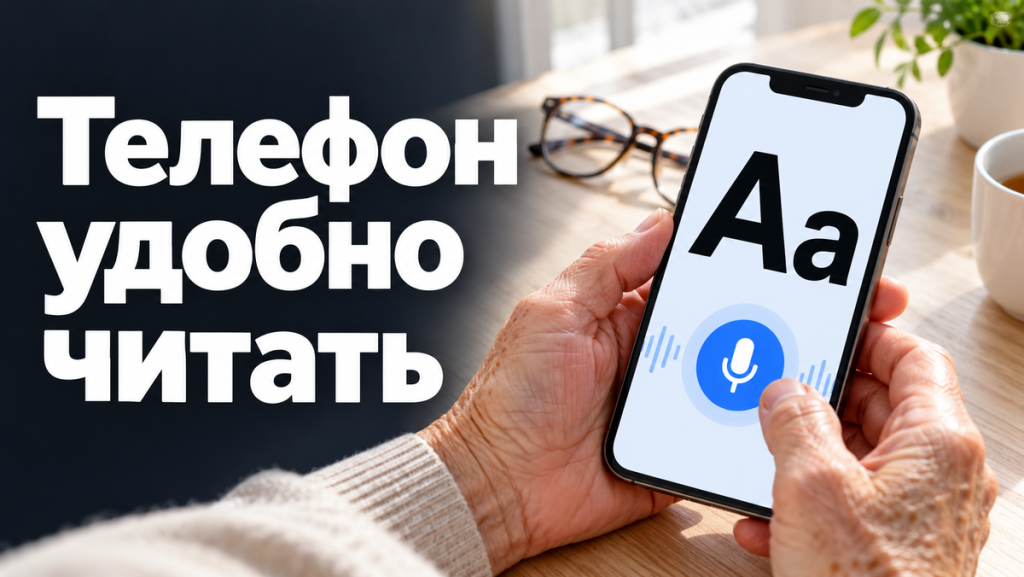
Мелкий текст на телефоне утомляет не только глаза. Когда приходится прищуриваться, легче нажать не туда, пропустить предупреждение или отказаться от нужного действия. Хорошая новость в том, что увеличивать можно не отдельную страницу двумя пальцами, а весь системный текст сразу.
Настройка считается удачной, если телефон удобно читать в обычной позе, без вытянутой руки и постоянного приближения экрана.
2. Шаг первый: увеличиваем текст
На большинстве телефонов Android нужный пункт находится в настройках экрана или специальных возможностей и называется «Размер шрифта», «Размер текста» либо похоже. На iPhone путь обычно начинается с «Настройки», затем «Экран и яркость», «Размер текста». Еще более крупные значения доступны в разделе универсального доступа.
Передвигайте ползунок постепенно. После каждого изменения откройте сообщения, список контактов и банковское приложение. Некоторые программы используют собственный размер текста, поэтому важно проверить не только меню настроек.
Если буквы стали крупнее, а кнопки остались маленькими, увеличьте масштаб интерфейса. На iPhone для этого есть масштаб дисплея, на Android пункт часто называется «Масштаб экрана» или «Размер элементов». Слишком большой масштаб может спрятать часть кнопок, поэтому нужен баланс.
3. Шаг второй: добавляем контраст
Жирный текст часто читается лучше, чем просто огромный. В специальных возможностях можно включить полужирное начертание, повышенный контраст или уменьшение прозрачности. Названия зависят от модели.
Проверьте яркость экрана. Максимальная яркость в темной комнате слепит, а слишком низкая на улице заставляет напрягаться. Автоматическая регулировка удобна, если работает предсказуемо. Темная тема нравится не всем: при некоторых нарушениях зрения светлые буквы на черном фоне могут расплываться. Ориентируйтесь на собственное ощущение, а не на моду.
4. Шаг третий: включаем голосовой ввод
Голосовой ввод находится на клавиатуре, обычно под значком микрофона. Откройте заметки или черновик сообщения, нажмите микрофон и произнесите короткую фразу. Говорите обычным голосом, делая небольшие паузы.
Удобно называть знаки: «запятая», «точка», «новая строка». Возможности зависят от клавиатуры, языка и версии системы. На iPhone диктовка включается в настройках клавиатуры, если значка нет. На Android проверьте настройки экранной клавиатуры и разрешение микрофона.
Перед отправкой всегда перечитайте текст. Программа может неверно распознать фамилию, адрес, сумму или название лекарства. Для важных данных голос экономит набор, но не отменяет проверку.
5. Настройка за пять минут
Поставьте таймер и пройдите короткий маршрут:
- Увеличьте размер текста.
- При необходимости увеличьте элементы интерфейса.
- Включите жирный текст или контраст.
- Откройте заметку и продиктуйте одно предложение.
- Позвоните близкому и попросите проверить, удобно ли вам найти кнопку ответа.
После этого вынесите на главный экран только нужные приложения. Редко используемые значки можно убрать в папку, не удаляя сами программы. Чем меньше визуального шума, тем легче найти звонки, сообщения, камеру и банк.
6. Что делать, если читать все равно трудно?
Не стоит бесконечно увеличивать шрифт, если зрение изменилось быстро, один глаз видит хуже, линии искажаются, появились вспышки, темная «занавеска», боль или покраснение. Здесь настройка телефона не решает причину, нужна оценка офтальмолога, а при внезапных симптомах помощь должна быть срочной.
Для временного увеличения есть экранная лупа, а для выраженного снижения зрения существуют озвучивание элементов и управление голосом. Эти функции лучше осваивать вместе со специалистом по реабилитации или терпеливым близким, по одной команде за раз.
Удобный телефон не обязан выглядеть как у всех. Крупный текст, ясный контраст и диктовка делают его личным инструментом, которым можно пользоваться увереннее и спокойнее.
Материал носит информационный характер и не заменяет консультации специалиста. Обязательна консультация врача.